

Alguns ajustes simples, no seu microfone, podem tornar a experiência do usuário muito mais personalizada e prática, acabando com dificuldades de uso
Para ter uma boa informação in-game é fundamental um microfone de subida qualidade, que é um inferior que certamente otimizará qualquer tipo de conversa pela internet, seja em aulas, chamadas de trabalho ou mesmo bate-papos com amigos. Muitos headsets têm excelentes microfones integrados, mas vários usuários preferem uma opção independente, que, por exemplo, tenha mais recursos, não interfira – ainda que minimamente – em suas visões periféricas, ou não os impeça de consumir alguma coisa durante a partida. Para facilitar quem ainda fica um pouco intimidado com a quantidade de possibilidades de uso e funções dos microfones gamer, a HyperX, equipe da HP Inc. dedicada a periféricos para jogos e marca líder em produtos para games e eSports, preparou uma lista de dicas práticas que vão otimizar o uso do inferior em qualquer situação.
A Posição do Microfone
Antes de pensar em configurações avançadas, a primeira decisão importante do consumidor é definir em que lugar posicionar o seu microfone. Alguns equipamentos capturam o áudio exclusivamente de uma direção, e é fundamental saber os recursos do dispositivo para encontrar um lugar notório para ele. Neste caso, por exemplo, será preciso deixá-lo mais próximo do usuário e virado para ele, mas também é preciso considerar os ruídos ambientes, porquê os cliques do teclado, ainda que eles possam ser minimizados e até eliminados a partir de ajustes de configurações. Evitar superfícies que tremam muito, proximidade com caixinhas de som e locais muito distantes do jogador também irá melhorar a experiência.

Para microfones porquê o HyperX QuadCast, que oferece grande variedade de padrões polares, a tarefa é muito mais simples, já que se adaptam a praticamente qualquer envolvente. Sua conquista omnidirecional funciona em 360º, a partir de várias fontes, enquanto o padrão cardioide prioriza os sons emitidos diretamente à sua frente e o estéreo destaca os áudios vindos de dois lados do dispositivo, minimizando qualquer rumor suplementar. Aliás, outros recursos do resultado, porquê o filtro pop encastoado e a estrutura de montagem antivibração garantem uma conversação ainda mais clara e límpida.
Configurações para Usar o Microfone nos Jogos
Diferentemente de alguns anos detrás, hoje basta plugar um novo dispositivo no computador para que ele o reconheça imediatamente. Isso torna a instalação de qualquer resultado muito mais simples e prática. No caso do HyperX QuadCast S, logo que o usuário conecta o microfone ao PC por uma porta USB, involuntariamente, todos os drivers necessários são instalados. Para usuários de Windows, por exemplo, basta clicar num pop-up que aparece no esquina subalterno recta da tela para escoltar o progresso da instalação.
Uma vez instalado, usar o microfone in-game deve ser tão fácil quanto o passo a passo até cá. De qualquer forma, porquê o usuário pode ter outros dispositivos instalados – de headsets a webcams –, para prometer que o Windows escolha o equipamento correto, basta penetrar as “configurações de som”, clicando com o botão recta do mouse no ícone do cima-falante, no esquina subalterno recta do monitor. Neste envolvente, o usuário tem a opção de escolher seus dispositivos padrão de saída (basta-falantes) e ingressão (microfone). Depois selecionar o HyperX QuadCast S em “ingressão”, para confirmar que está tudo funcionando corretamente, basta vincular o aparelho, falar e verificar se a barra “testar o microfone” se move durante o manobra.
Para definir microfones diferentes para cada aplicativo usado no computador, o usuário pode escolher, na mesma tela, o botão “Volume do app e preferências do dispositivo”, logo aquém de “opções avançadas”. Leste recurso é particularmente útil quando o usuário quer, por exemplo, utilizar o QuadCast S no game e o headset sem fio HyperX Cloud Flight S no Discord, tendo a liberdade até mesmo de se levantar para buscar um lanche no pausa de uma partida sem perder a informação com os amigos.
Depois de definir essa feição, o microfone deve funcionar involuntariamente na maioria dos jogos, mas porquê cada título tem suas particularidades, se um pouco não transpor porquê previsto, o usuário pode acessar os ajustes de áudio do próprio game para conferir qual o dispositivo usado naquele momento e se há alguma seleção de “push to talk” (“aperte para falar”), em que é necessário escolher uma tecla a ser clicada para liberar a conversação.
O Uso do Microfone no Discord
Porquê um programa de bate-papo devotado, o Discord permite ao usuário ser um pouco mais específico em relação às configurações de áudio. Em seguida verificar se o microfone está funcionando corretamente com o Windows, basta clicar no ícone de engrenagens, no esquina subalterno esquerdo da interface do Discord, e escolher a opção “voz e vídeo” para acessar uma tela de ajustes avançados. Ali, o usuário poderá definir, entre outras funções, o dispositivo de ingressão padrão para o Discord, o volume do inferior de ingressão, a fundura que as outras pessoas irão ouvi-lo e os modos voice activity ou push to talk.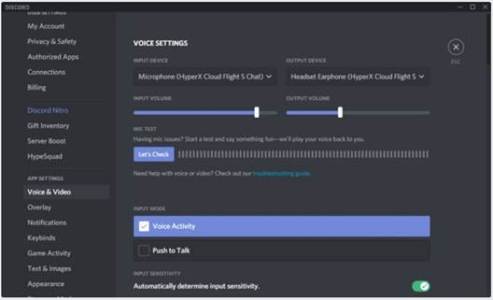
Outro recurso interessante do Discord é o botão “vamos verificar”, que permite ao usuário testar o próprio áudio ouvindo a si mesmo. Esta é a melhor maneira de desenredar se o volume de ingressão e a posição do microfone estão boas e se o áudio está nítido e evidente o suficiente.
Para mais informações sobre a HyperX e seus produtos acesse o site.

Informe Publicitário
 Se você gostou deste post não deixe de registrar sua participação através de dicas, sugestões, críticas e/ou dúvidas. Aproveitem para assinar o Blog e o ducto do Youtube, e participem do nosso grupo do Facebook para escoltar nossas publicações e permanecer por dentro das notícias do mundo gamer, concursos e promoções!
Responsável

Relacionado
!function(f,b,e,v,n,t,s)
if(f.fbq)return;n=f.fbq=function()n.callMethod?
n.callMethod.apply(n,arguments):n.queue.push(arguments);
if(!f._fbq)f._fbq=n;n.push=n;n.loaded=!0;n.version='2.0';
n.queue=[];t=b.createElement(e);t.async=!0;
t.src=v;s=b.getElementsByTagName(e)[0];
s.parentNode.insertBefore(t,s)(window, document,'script',
'https://connect.facebook.net/en_US/fbevents.js');
fbq('init', '1307728153021065');
fbq('track', 'PageView');


